Hiển thị các bài đăng có nhãn Design. Hiển thị tất cả bài đăng

Chủ Nhật, 27 tháng 12, 2015

How to Add Facebook Comments to My Website

*This is an updated version of our previous tutorial on adding Facebook comments to your website.* 
Facebook’s social plugin, Comments, allows you to quickly add comments to your website. Users not only have access to basic commenting abilities, they also have the option to cross-post their comments directly into their Facebook Timeline. Comment Administrators also gain access to a deeper stat-tracking system through Facebook Insights. While in the past the Comments box served merely as a static addition, it now has the capacity to provide direct communication between a website, a Facebook user, and all of his or her friends.
How to add Facebook comments to my website

How to add the Facebook Comments Box to your website

1.) Create a Facebook App (Relax, it’s not that scary.)

  • Visit http://developers.facebook.com
  • Login with your Facebook account
  • Select Apps from the navigation menu and choose Create a New App
  • Fill in the Display Name and select a category that matches your app
  • Click Create App - You’ll now be taken to your App’s Dashboard page
Create Facebook app
  • Click the Settings link and add a Contact Email address and App Domain (your site URL) - Save your changes
Update your Facebook appid
  • Click the Status & Review link and toggle the switch to make the app public.
Make your Facebook App public

2.) Create your Comments box (you’re almost there!)

Facebook offers a simple and easy to use Comments code generator which looks something like this:
Facebook Comments box code generator
  • Simply insert the URL you want Facebook to link to, the number of posts you would like displayed, and the width you want your Comments box to be - Click Get Code
Embed Facebook Comment
  • Add the Javascript SDK (first box) after the opening <body> tag - Add this once to a page
  • Add the Facebook Comments plugin (second box) to your page. This is where the comment box will be displayed.
Dynamic Comments (WordPress example):
If you would like comments to appear automatically with a unique url, change the data-href value to be your permalink url. For WordPress, it would look like this: data-href=“<?php the_permalink(); ?>”

Attributes And Moderation

Data Attributes
data-colorscheme : “light” or “dark” theme
data-href : the URL associated with the Comments box.
data-numposts : the number of comments to show by default
data-order-by : “social”, “reverse_time”, or “time”
data-width – the width of the plugin in pixels. For a fluid width, use 100%
Moderation
If you need multiple moderators for your newly added Comment box, visit your App’s Role page and add their Facebook ID as an Administrator.
Facebook comment moderation

Cách tạo một Facebook Apps và lấy App ID, Secret Key

Trong các bài hướng dẫn thêm tính năng đăng nhập bằng tài khoản Facebook, tự động đăng bài lên Facebook,…v…v…đều có phần mình kêu các bạn nhập App ID và Secret Key vào để nó có thể kết nối đến app tượng trưng cho website của bạn trên Facebook để có thể thống kê và tạo ra các kết nối đến các fanpage/group mà bạn đang quản lý để nó có thể đăng nội dung lên.
Nhưng mình nhận thấy là có rất nhiều bạn chưa biết cách tạo Facebook App và lấy App ID, hoặc là có thể chưa làm đủ bước để cái app đó có thể hoạt động được nên mình đã nhờ một bạn có nicknameNamCoder viết một bài hướng dẫn chi tiết về cách tạo Facebook App ở Việt Nam, kèm theo đó là những bước cần thiết để app của bạn có thể hoạt động được.

Bước  1. Đăng nhập và đăng ký tài khoản Facebook (FB) thành Developer

Các bạn đăng nhập vào tài khoản FB của mình, và truy cập vào https://developers.facebook.com. Trên menu phía trên, các bạn rê chuột vào My Apps , chọn Register as a Developer
1-dang-ky-tai-khoan-developer
Tiếp theo Facebook sẽ hỏi xác nhận bạn là có chấp nhận với các quy định của họ hay không, các bạn click vào nút như hình bên dưới và tiếp tục.
2-xac-nhan-dang-ky

Bước 2. Xác nhận tài khoản qua số điện thoại di động

Đến bước này FB sẽ cần xác nhận tài khoản của bạn qua điện thoại. Có 2 cách là nhận tin nhắn SMS từ FB hoặc 1 cuộc gọi tự động với voice là giọng đọc dãy số xác nhận. Các bạn nhập số điện thoại của bạn vào. Ở đây mình chọn Send as Text để nhận tin nhắn văn bản cho nhanh.
Điền số điện thoại để nhận mã xác thực

Sau khi nhập số điện thoại vào rồi, các bạn sẽ nhận được tin nhắn từ Facebook, với mẫu như hình bên dưới, các bạn nhập dãy số đó vào ô mã xác nhận rồi click nút Đăng ký để tiếp tục.
4-tin-nhan-fb
Nếu thành công, bạn sẽ thấy thông báo như thế này:
5-dang-ky-thanh-cong

Bước 3. Tạo App mới

Các bạn tiếp tục rê chuột vào phần menu My Apps, rồi chọn Add a New App
6-tao-app-moi
Facebook sẽ hỏi bạn là muốn tạo App cho ứng dụng nào, ở đây mình chọn loại là Web (và bạn cũng nên chọn thế nếu dùng App này trên website).
7-app-web
Tiếp theo các bạn hãy nhập tên cho App của bạn, ở đây mình viết là: ThachPhamApp, xong bấm chọn Create New Facebook App ID.
8-viet-ten-app
Sau khi bấm nút Create New Facebook App ID, bạn bấm chọn Skip and Create App ID để qua trang quản lý app chính, bỏ qua bước Quick Start này, vì mục đích bài này là để bạn lấy được App ID và Serect ID chứ chưa triển khai app vào website
9-skip-create-fb-id
Các bạn sẽ được chuyển đến trang quản lý thông tin và cấu hình app, các bạn sẽ thấy dãy số App ID của bạn trong khung tương ứng và các bạn bấm vào nút Show trong khung App Secrect để thấy dãi mã này.
10-show-serect
Dãy mã này sẽ dùng để các bạn khai báo vào website của các bạn, nó sẽ trông như thế này (ở đây là mình demo nên show dãy mã ra, các bạn nên giữ dãy mã này và không nên cho ai biết).
11-day-ma-app
Vậy là bạn đã có App ID và App Secret để khai báo cho ứng dụng trong website của bạn rồi. Nhưng để bật App lên và sử dụng được, các bạn làm thêm bước này nữa. Bạn bấm vào menu Setting bên trái, các bạn sẽ thấy hình sau:
12-contact-email
Ở đây các bạn cần phải khai báo Contact Email và Site URL cũng như Mobile Site URL thì mới có thể bật App lên để sử dụng được, sau khi điền các thông tin đó xong, các bạn lưu lại. Tiếp tục bấm vào menu bên trái là: Status and Review. Lưu ý thêm là phần Apps Domain bạn phải nhập giống ới Site URL theo cấu trúc domain.com, trong ảnh tác giả quên điền.
Các bạn click vào cái nút như trên hình dưới để bật App lên.
13-bat-app

Bật xong các bạn sẽ thấy App của bạn đèn xanh hiện lên

14-app-bat-ok

Ok, vậy là app của bạn bây giờ đã hoạt động được và bạn có thể copy cái App ID và Secret Key vào nơi nào mà nó yêu cầu bạn nhập là nó sẽ tự kết nối được đến tài khoản của bạn. Chúc các bạn thành công!

Thứ Hai, 14 tháng 12, 2015

TUTORIAL: ADDING PAGES TO BLOGGER BLOG (UPDATED)

Blogger made an update recently to the way that pages are added to blogs. Here is an updated tutorial that will walk you through the new process, step by step.
Adding pages (aka: a navigation bar or menu bar) is a great way to organize your blog to make important information easily accessible to your readers. Designer Blogs offers several types of navigation bars:  a navigation bar with simple text links, a navigation bar with custom buttons, and a navigation bar with drop-down menu (click on links for examples). These navigation bars are customized to give your blog a unique & professional look and can be purchased through our accessories shop.
However, you may just want the basic, non-customized Blogger navigation bar, so today we are sharing a tutorial that explains how to get pages and a basic navigation bar added to your Blogger blog all on your own!

STEPS FOR ADDING PAGES TO YOUR BLOG:

Step 1: Log in to the Blogger blog you are wanting to add pages to and click on the “Pages” link.
1
Step 2: Click the “New Page” button.
newpage
Step 3: Type the page title (this will appear as a link on the navigation bar), add the page content and then click “Publish.” Note: make sure the page is published or it will not show on your navigation bar.
3
Step 4: After your pages are published, you need to add the Pages gadget to your layout to make the categories appear on your blog. Go back to “Layout” and click on “Add a Gadget” in the space underneath the header.Note: If you want your navigation bar placed on your sidebar, click on “Add a Gadget” in the sidebar space.
newpage1
Step 5: Choose “Pages” from the list of gadget options.
newpage4
Step 6: Drag and drop your categories to rearrange them in the order you want them to appear and then click “Save.”
newpage5

ADDING A WEB ADDRESS TO YOUR NAVIGATION BAR:

Step 1: You may want to add some web addresses or links to labels along with your blank pages. Click on the “Pages” gadget and choose “+ Add link page.”
newpage6
Step 2: In the first box, type the title you want to appear in the navigation bar. In the Web address (URL) box, insert the web address you want to link to.  Then click “Save.”
newpage7
Now view your blog to see your new pages and navigation bar!
6

IF YOU’D LIKE TO ADJUST THE POSITIONING OF THE LINKS, FOLLOW THE BELOW STEPS.

Step 1: In your dashboard, click on the “Template” link and then click on “Customize.”
7
Step 2: In the Blogger Template Designer click on “Advanced.”
8

Step 3: In the “Advanced” tab, scroll down until you find “Add CSS.”
9

To add more space to the left side of the navigation bar, add the following code:
.PageList {text-align:left !important; padding-left: 20px; }
.PageList li {display:inline !important; float:none !important; }
You will see a preview of how the design will look with the changes. If you adjust the “20” to a larger number it will add more space. If you want less space adjust the “20” to a smaller number.  Adjust it as you want and then click “Apply to Blog” to save the changes.
Example:
10

To center the links, add the following code:
.PageList {text-align:center !important; }
.PageList li {display:inline !important; float:none !important; }
You’ll see a preview of the changes. If you are happy with the way it looks, click “Apply to Blog” to save the changes.
Example:
11
For any further customizations you might need made to your navigation bar, you can visit our add-on shop to purchase one of our navigation bar options.
Please feel free to leave a comment or contact us at info@designerblogs.com with any questions you may have.

Sưu tầm từ http://www.designerblogs.com/adding-pages-to-your-blog/

Thứ Tư, 9 tháng 12, 2015

Hướng dẫn cơ bản wireframing trong thiết kế web

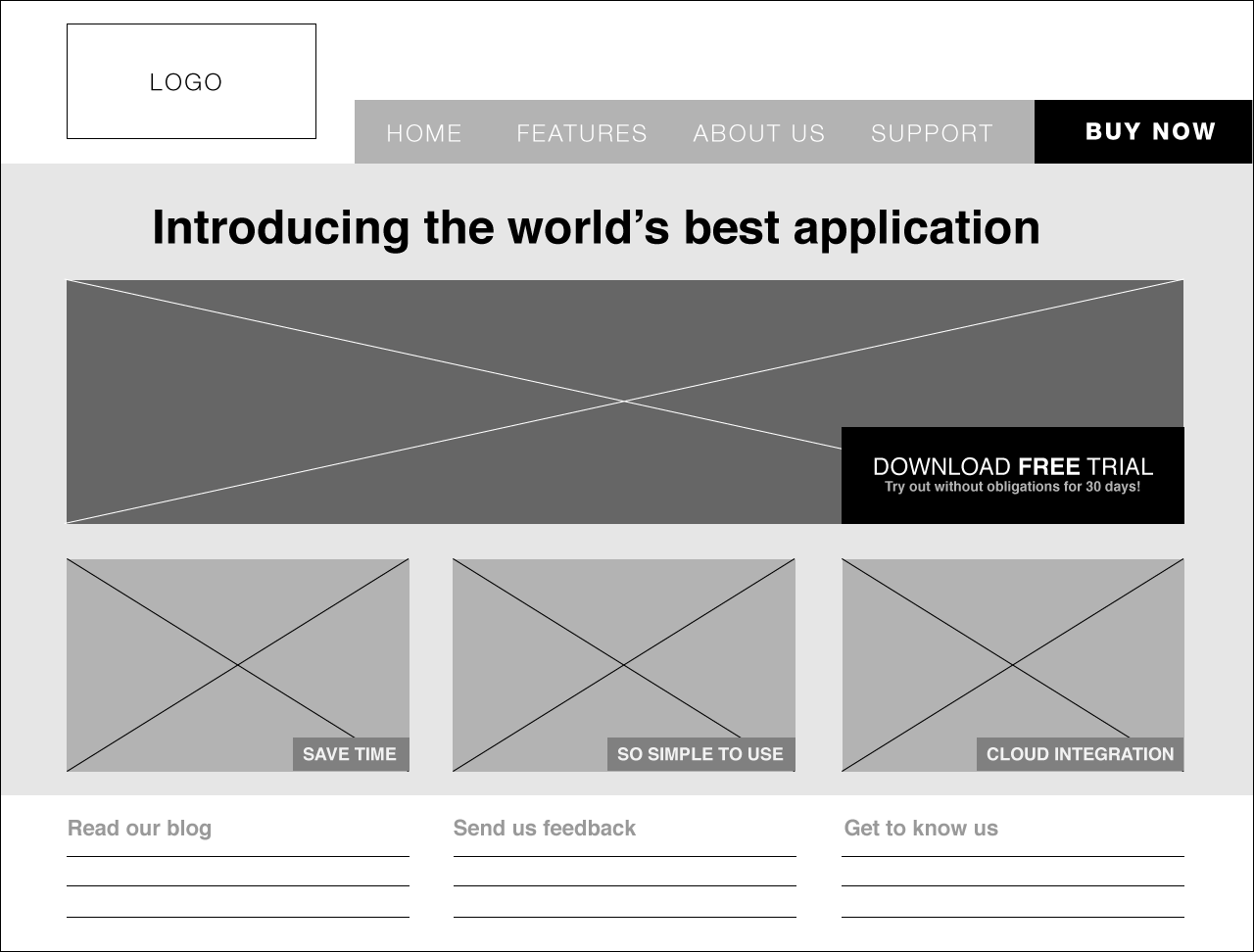
Wireframing là gì? Bạn có thể tạm hiểu nó như là cấu trúc khung sườn, một bản sơ phác kế hoạch thiết kế web. Wireframing là một bước quan trọng trong tiến trình của bất cứ công việc liên quan thiết kế giao diện nào. Nó chủ yếu cho phép bạn xác định hệ thống thông tin bản thiết kế của bạn, giúp việc lên kế hoạch dễ dàng hơn cho việc bố cục dựa theo ý đồ bạn muốn người xem xử lý thông tin như thế nào. Nếu bạn chưa sử dụngwireframing, đây là lúc bạn nên bắt đầu …
wireframes-simple
Cũng giống như bản blueprint trong thiết kế kiến trúc, bạn cần xem nó như bản phác thảo sơ đồ đen trắng hai chiều trước khi nghĩ ra cách xây một ngôi nhà thật sự. Tương tự, ở thiết kế giao diện, bạn không thể bắt đầu tạo lớp (layer) trong photoshop, hay viết các đoạn mã, mà không biết thông tin sẽ được xử lý như thế nào.
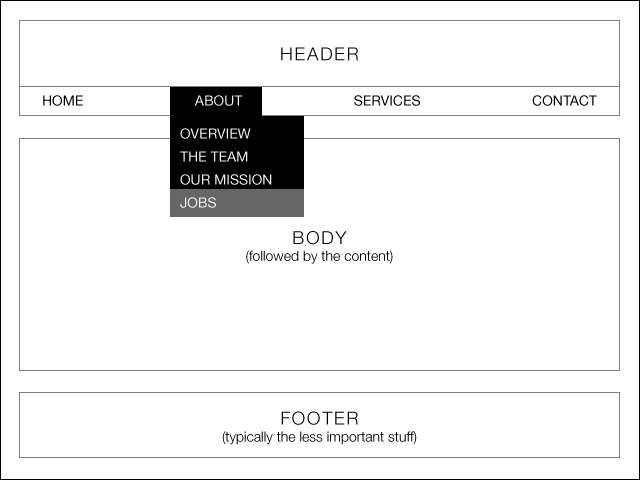
Ở cấp sâu hơn, một wireframe rất hữu ích trong quyết định cách người xem tương tác với giao diện như thế nào.Ví dụ, wireframe có thể bao gồm các trạng thái khác nhau của các nút (button) hoặc hành vi.
wireframes-menuhover
Wireframing thật sự quan trọng bởi vì nó cho phép nhà thiết kế hoạch định layout và các tương tác của giao diện mà không bị phân tâm bởi màu sắc, sự chọn lựa kiểu chữ và ngay cả nội dung. Bạn nên giải thích với khách hàng rằng, nếu người xem không thể hình dung được họ sẽ không biết đi đâu, làm gì khi xem bản wireframe đen trắng, thì bất kể bạn có thêm màu sắc gì cũng sẽ vô ích. Một nút (button) phải được hiển thị rõ ràng cho dù nó không thật sự nổi bật hoặc được tô bởi các màu sắc rực rỡ.

Bước 1: Tìm nguồn cảm hứng

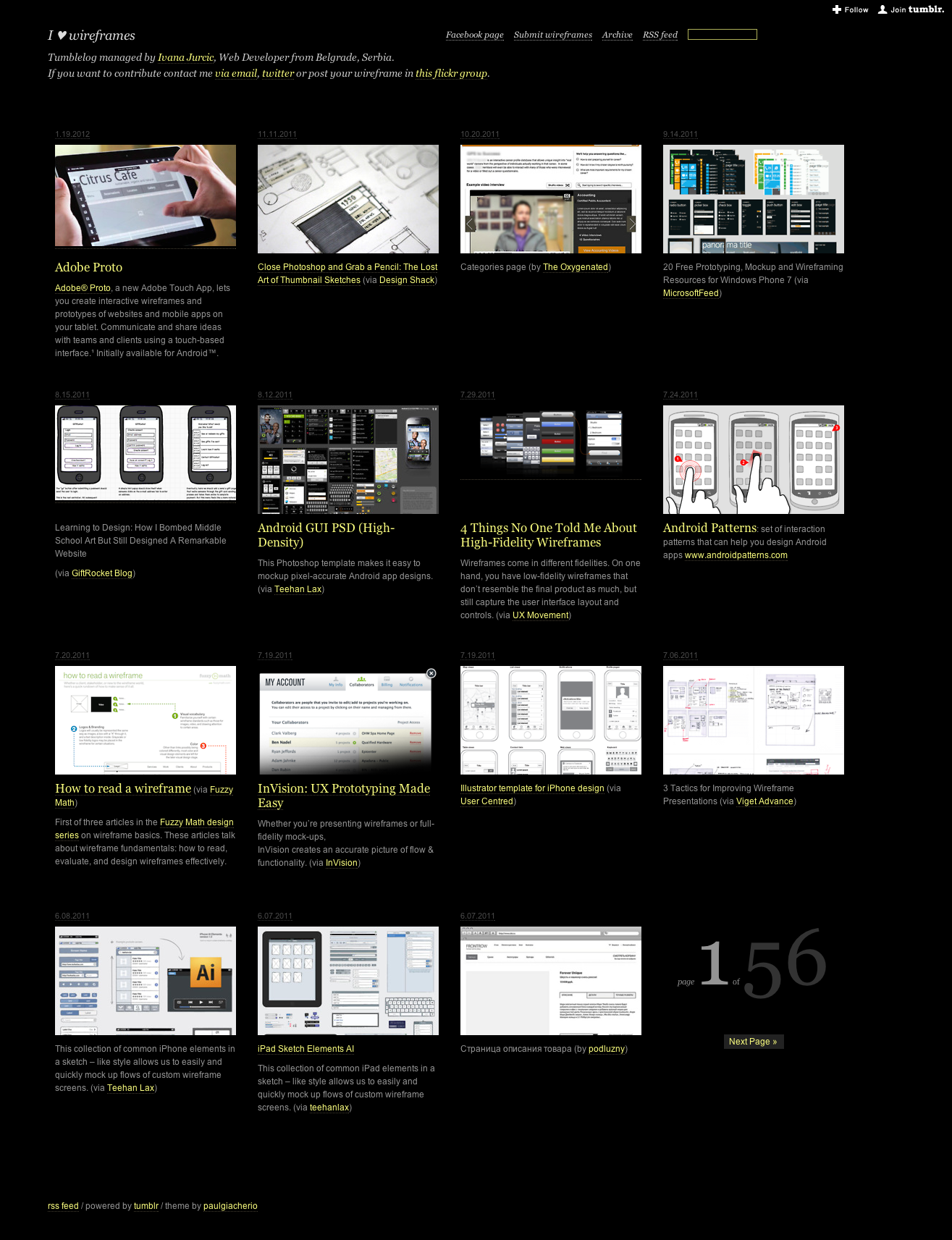
Trước khi bắt đầu bước vào chi tiết hơn nữa, bạn hãy tham khảo thực tế, ví dụ như trang I ♥ wirefames. Bạn có thể lướt qua tổng thể cũng như trực quan để tìm hiểu xem các nhà thiết kế đã tiến hành bước wireframing như thế nào.
i-heart-wireframes
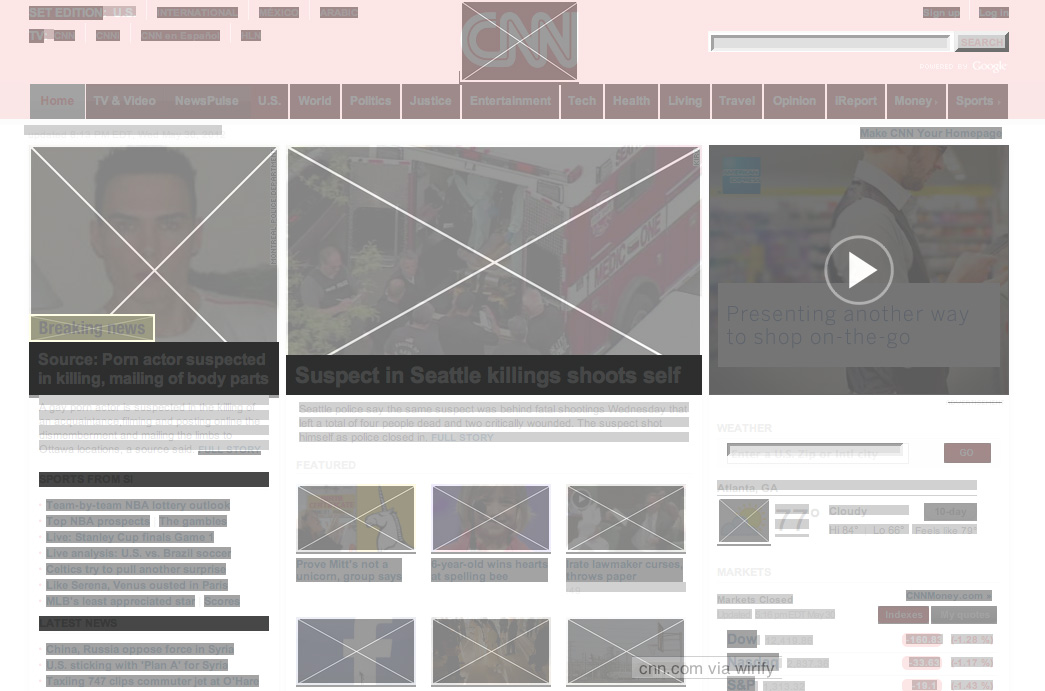
Một cách khác bạn có thể sử dụng công cụ tại Wirify, một website cho phép bạn xem các website đang hoạt động ở chế độ wireframe.
wireframe-cnn
Nếu bạn chịu khó liên tục quan sát các nhà thiết kế đã áp dụng wireframe như thế nào đối với các website của họ, bạn sẽ dần hình dung ra trong đầu làm thế nào tạowireframe cho riêng mình, nó sẽ giúp bạn hệ thống thông tin trên giao diện.

Bước 2: Thiết kế các quy trình của bạn

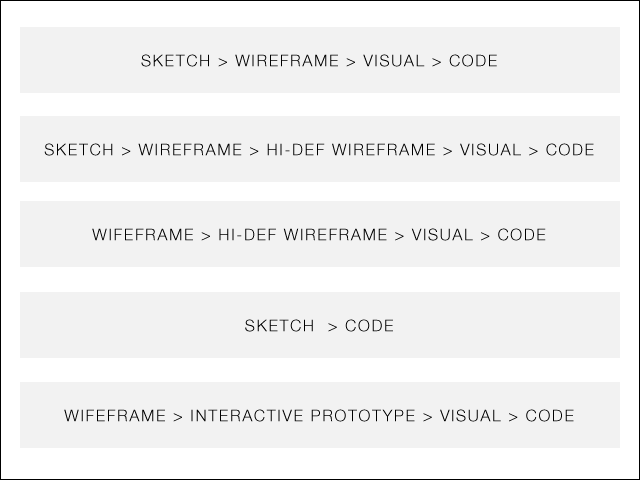
Thiết kế là một quy trình hệ thống và vì thế các nhà thiết kế khác nhau có cách tiếp cậnwireframing và những biên dịch của nó thành hình ảnh và các đoạn mã theo nhiều cách khác nhau. Bạn phải tự tìm ra quy trình nào đã mang lại cho bạn sức mạnh và quy trình nào mà bạn cảm thấy thoải mái nhất để làm việc. Ví dụ bên dưới là một sơ đồ biểu diễn những quy trình tiêu biểu
wireframes-process
Sketch: phác thảo, Wireframe: thiết kế khung sườn, Visual: tạo hình ảnh trực quan, Code: viết mã
Ngày nay, đa số các nhà thiết kế không còn ưa chuộng các công cụ tạo ra các bản phác thảo (sketch) mà grid framework (chúng ta sẽ tìm hiểu trong một bài viết khác) mới là sự lựa chọn của họ.
Grid framework nói một cách đơn giản là hệ thống khung sườn tạo sẵn (hiểu nôm na như khung sườn của các mẫu nhà tiền chế) theo chuẩn 12 cột (12-column), 16 cột hoặc 18 cột để làm nền tảng tạo wireframe. Các hệ thống grid framework được dựng sẳn chủ yếu dựa vào CSS/HTML, nhờ thế nó sẽ giúp bạn tiết kiệm được nhiều thời gian ở giai đoạn viết mã, nhưng nó cũng đồng thời hỗ trợ các tập tin khung nền ở định dạngPhotoshop, Adobe Firework, Adobe Illustrator … để giúp các nhà thiết kế tạo wireframetheo đúng chuẩn của từng grid framework cụ thể.
1140_CccGrid_Template
Một khung nền của grid framework
Website-Wireframe-by-Hand-side-side-creative
Minh họa cho cách sử dụng grid framework để tạo wireframe
Bạn có thể tham khảo một vài grid framework nổi tiếng như 960 Grid System, Boostrap, Foundation, Skeleton … bạn nên chọn một trong số framework mà bạn cảm thấy quen thuộc và dễ sử dụng nhất. Mỗi grid framework có điểm mạnh và điểm yếu khác nhau mà chúng tôi sẽ đề cập đến trong bài viết khác.
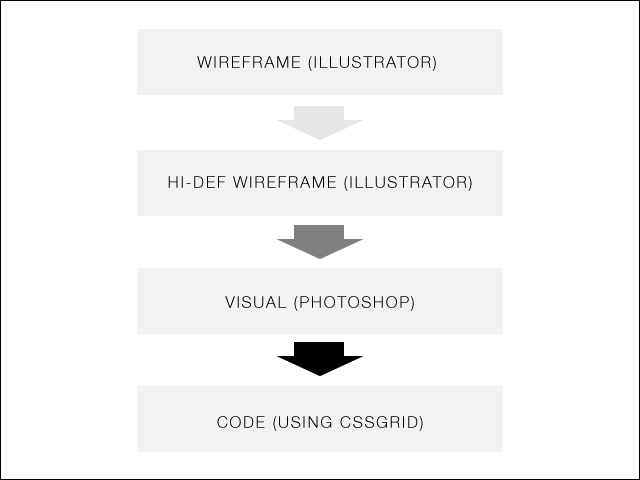
wireframes-myprocess
Minh họa tiến trình thiết kế web theo từng giai đoạn có sử dụng grid framework: Wireframe: tạo khung sườn sơ phác, HI-DEF Wireframe: Tạo khung sườn chi tiết, Visual: Tạo layout trên photoshop, Code: viết mã dựa trên grid framework và cắt photoshop layout thành HTML

Bước 3: Lựa chọn công cụ

Có rất nhiều dịch vụ và phầm mềm, thậm chí các ứng dụng web trực tuyến đưa ra các công cụ giúp các nhà thiết kế tạo sơ phác và wireframe như:
Phần mềm chuyên nghiệp:
  • balsamiq  (balsamiq.com): hỗ trợ tạo phác thảo (sketch), mẫu thử nghiệm (mock-up), balsamiq cũng cung cấp thư viện các phần tử web có thể tương tác bằng cách kéo thả
  • axure (axure.com): một trong những chương trình chuyên nghiệp để tạo phác thảo, bản mẫu  (wireframing/prototyping). Tuy nhiên phần mềm chỉ hỗ trợ cài đặt trên Window, bạn có thể dùng phần mềm Omnigraffle thay thế trên Mac.
Phần mềm trực tuyến: mockflow.com, hotgloo.com, gomockingbird.com
Như đã nói ở trên, bạn có thể chọn lựa bất cứ phần mềm nào mà bạn cảm thấy thoải mái và quen thuộc để làm việc ở giai đoạn này. Với riêng kinh nghiệm của mình, tôi khuyên bạn nên sử dụng các phần mềm quen thuộc như In Design, Corel Draw, Illustrator…

Bước 4 : thiết lập Grid

Về lý thuyết các bạn có thể tìm đọc chuyên sâu trong một số bái viết khác về grid systemhay grid framework. Bạn có thể hiểu đơn giản grid là một cấu trúc được thiết kế sẵn theo dạng lưới dùng để làm nền tảng cho việc bố trí các phần tử web trên layout.
Như đã nói ở trên có một số grid framework phổ biến hiện nay như 960 Grid System, Boostrap, Foundation, Skeleton … bạn có thể tải về để làm wireframe cho thiết kế layoutcủa mình.
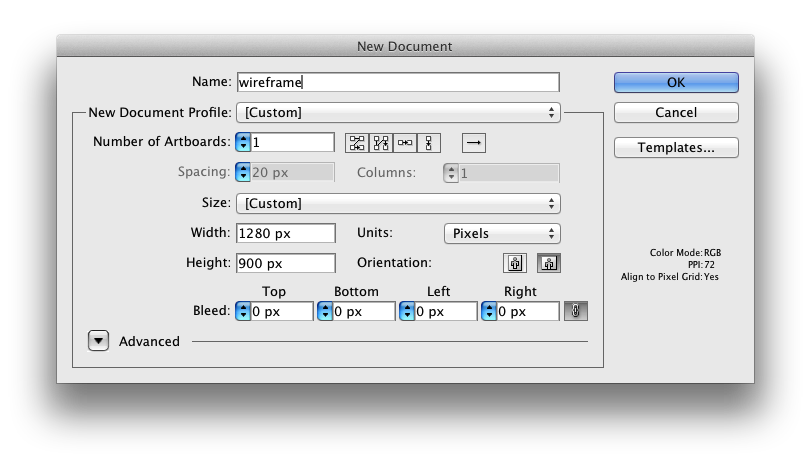
Đầu tiên hãy thiết lập trang theo màn hình tiêu chuẩn 1280×900. Grid tiêu chuẩn sẽ có tối đa 1140px
New Document
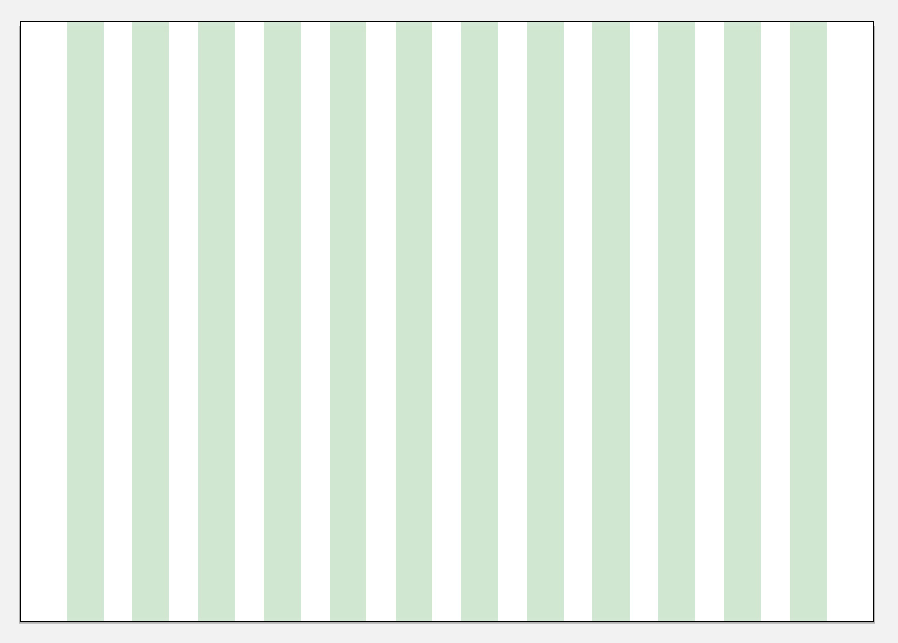
Sau đó đặt mẫu grid vào trang
Adobe Illustrator CS5 (1)
Mỗi grid framework có những quy tắc định sẵn bạn phải tuân theo, nhưng nếu bạn muốn tạo layout trên grid theo thiết kế riêng của mình, bạn có thể tham khảo tại responsify.it.

Bước 5: Xác định layout với các hình hộp

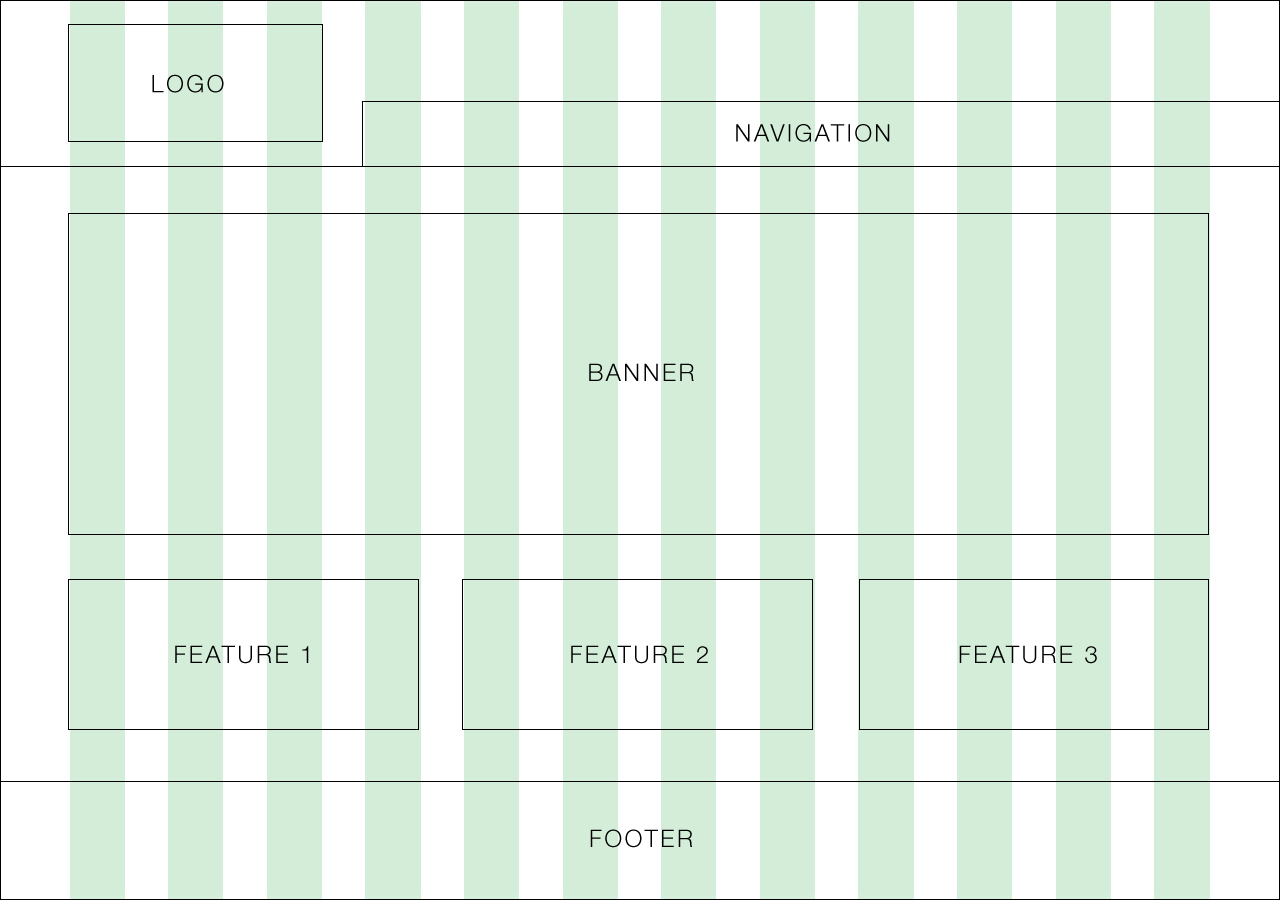
Bạn có thể vẽ các hình hộp đặt theo các cột của grid. Đây là lúc bạn lên ý tưởng sắp xếp và trình bày các thông tin trên trang web làm thế nào để người xem dễ dàng truy cập nhất. Bắt đầu từ trên xuống, từ trái sang phải. Dưới đây là một ví dụ wireframe với layoutsử dụng grid :
wireframe-bare (1)
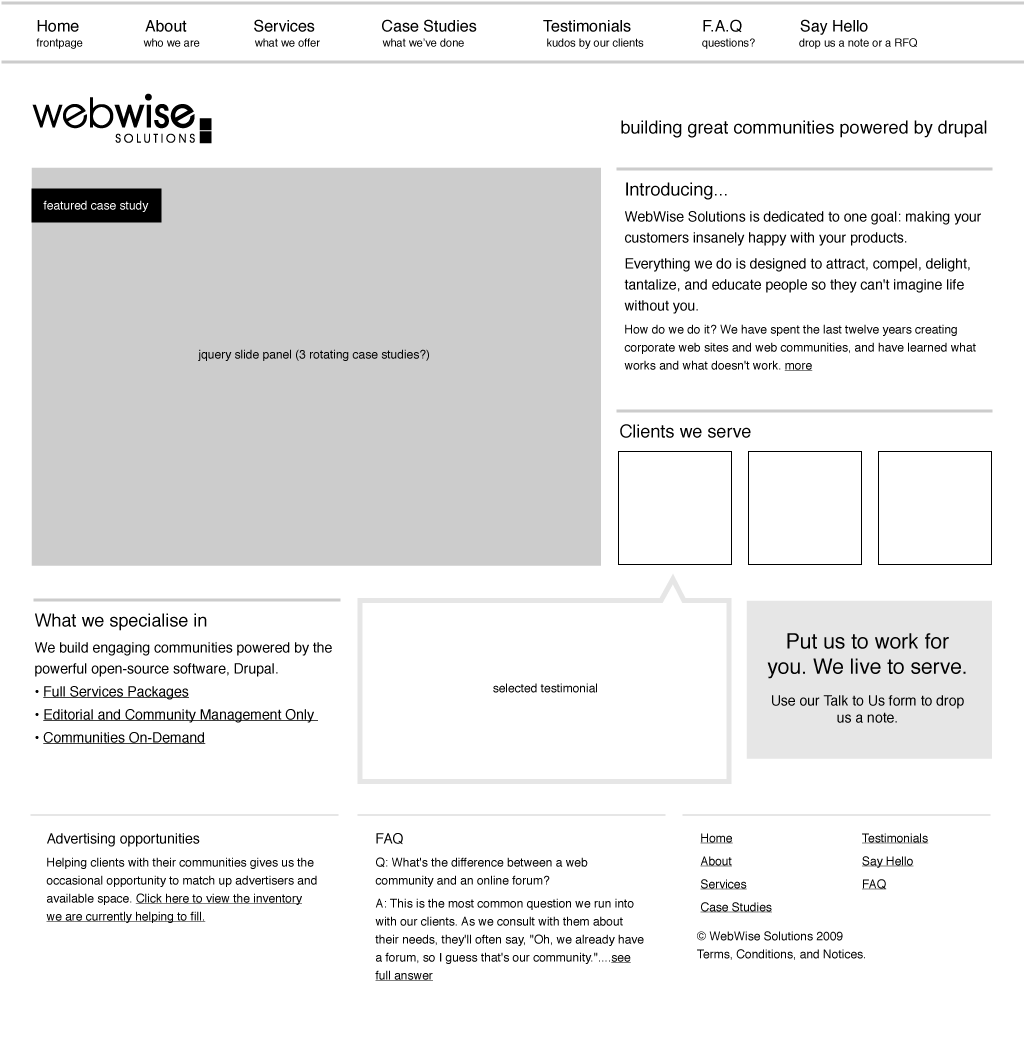
Đôi lúc, dựa vào mục tiêu đối tượng của bạn và thể loại web bạn đang thiết kế, bạn có thể sáng tạo theo ý muốn nhưng luôn phải ghi nhớ giữ phân cấp hệ thống thông tin khi trình bày. Đây là một ví dụ khác:
wireframe-bare-webwise
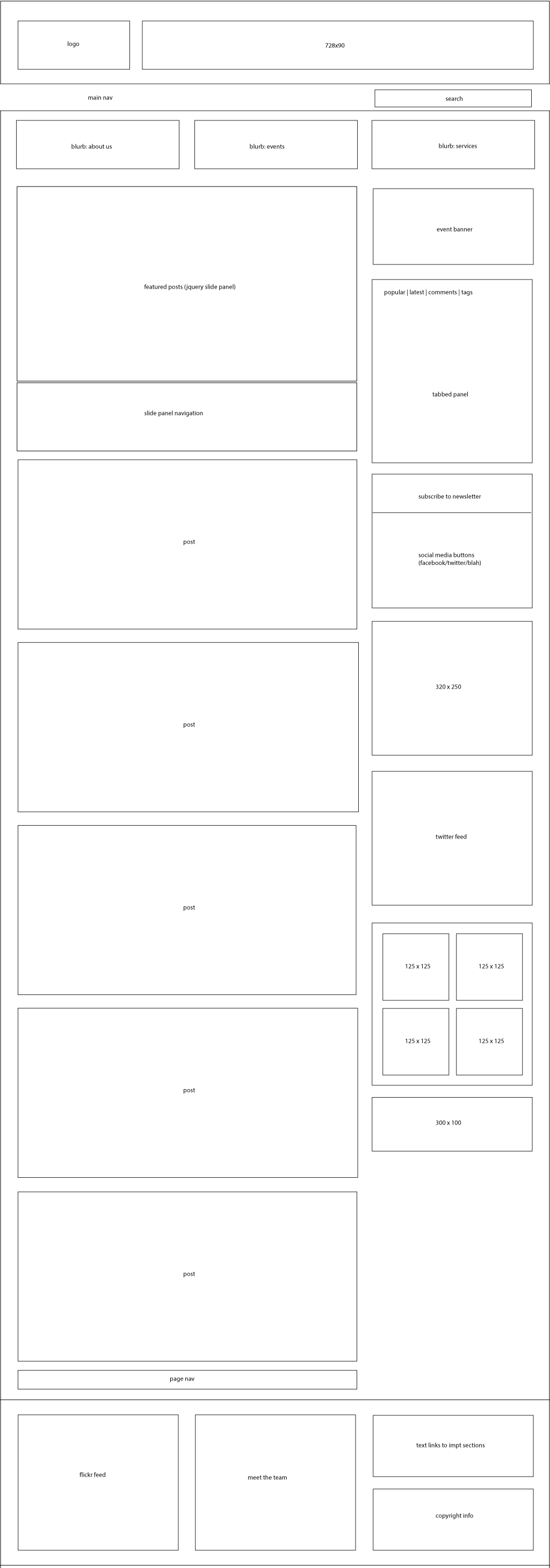
Đây là một layout cho một web blog với các vị trí dành cho quảng cáo và các ghi chú hướng dẫn dành cho khách hàng
E-27wireframe-homepage-BARE

Bước 7: Tinh chỉnh với sắc độ xám

Sử dụng các sắc độ xám sẽ giúp bạn xác định sẽ giúp bạn xác định các trọng yếu mà không cần tô các màu sắc hoàn chỉnh. Thực tế nó sẽ giúp bạn trong quá trình thiết kế trực quan sau này
wireframe-withgreys

Bước 8: Thêm chi tiết trên wireframe

Đây là bước không bắt buộc, nhưng nếu muốn điều chỉnh chi tiết bạn nên thử qua bước này. Ở bước này, bạn có thể thêm vào các chi tiết càng nhiều càng tốt, đây vẫn chưa phải lá lúc bạn quá tập trung vào các hình ảnh, đơn giản là có thể bạn muốn đặt các đoạn chữ và lên ý tưởng sử dụng các loại kiểu chữ.
webwise-home-wireframe
Bạn cũng có thể thử thêm một số màu sắc.
Ý tưởng chung đây là giai đoạn kết hợp giữa hình ảnh/ viết mã, thêm hoặc bỏ bớt chi tiết, hoàn thiện wireframe và kết thúc giai đoạn thử nghiệm. Các hoạt động trong giai đoạn này sẽ bao gồm lắng nghe các phản hồi và điều chỉnh wireframe trên phần mềm bạn đang sử dụng.
Nếu bạn đang phải làm việc với một đội ngũ lập trình viên, bạn sẽ mong muốn hoàn tất giai đoạn này để bàn giao cho họ viết mã framework cơ bản, để bạn rãnh tay hoàn thiệnwireframe ở phần xử lý hình ảnh trực quan.

Bước 9: Chuyển đổi wirefame thành hình ảnh trực quan

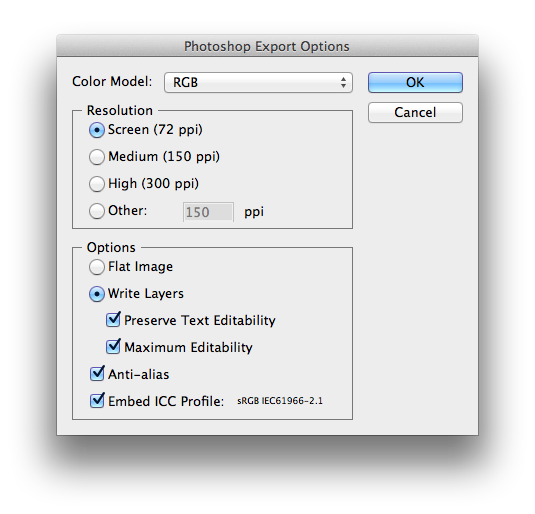
Như đã nói ở trên, chúng tôi khuyên bạn nên thực hiện giai đoạn này với phần mềmIllustrator bởi vì bạn sẽ dễ dàng xuất tập tin sang định dạng .psd của photoshop với cáclayer có thể dễ dàng sửa đổi.
Photoshop Export Options
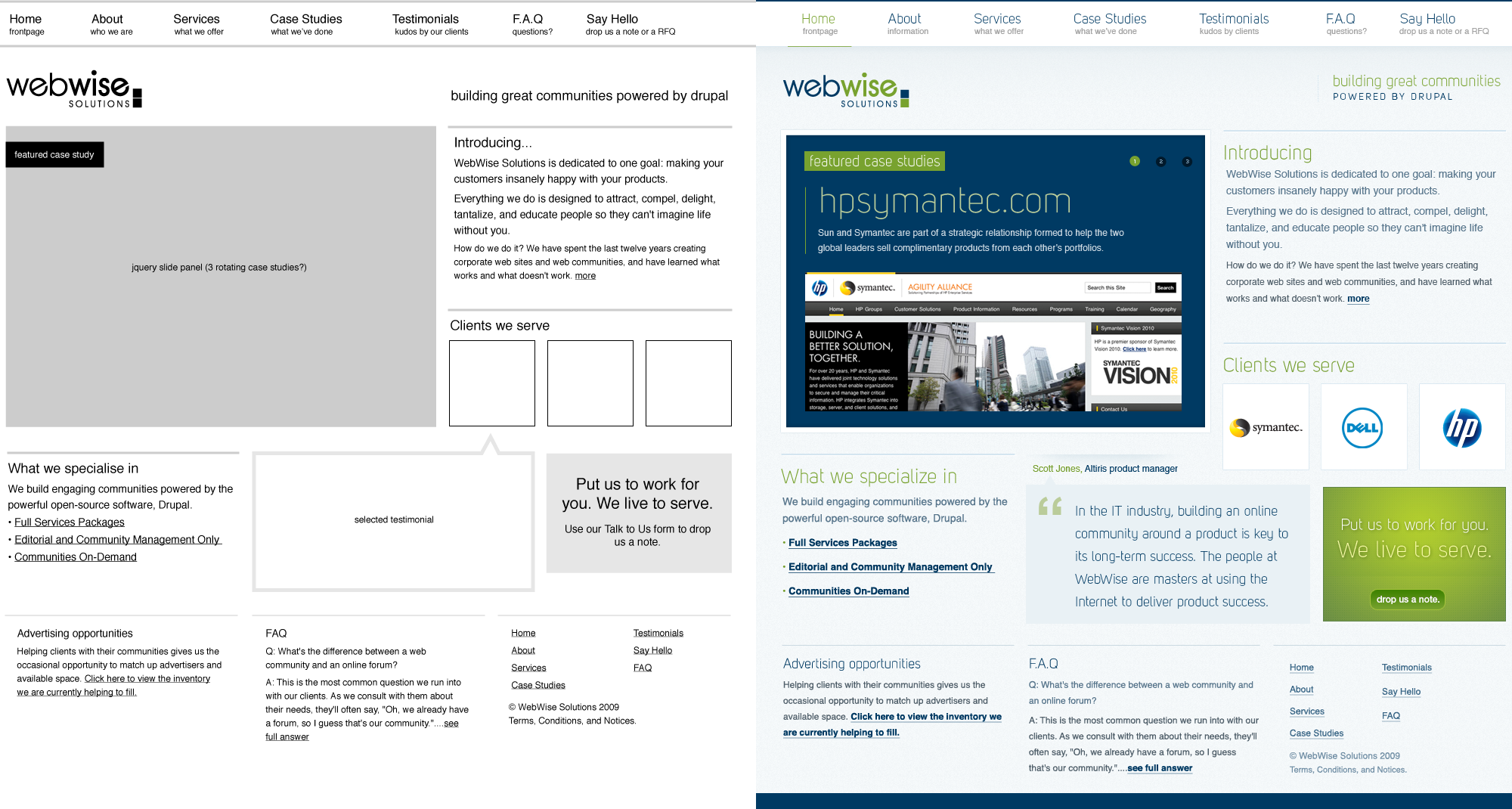
Đây là một ví dụ wireframe được chuyển đổi thành hình ảnh trực quan, các cấu trúc khung được giữ nguyên, mặc dù layout đã được tô điểm màu sắc và hình ảnh
webwise2010

Tóm lược

Đây chỉ là một trong những quy trình tham khảo, mỗi nhà thiết kế web có thể tự thiết lập các quy trình khác nhau tùy theo công việc cụ thể và kinh nghiệm của mình. Dù thế nào đi nữa, bạn không nên bỏ qua giai đoạn dựng cấu trúc khung (wireframe), vì đây là bước quan trọng để định hình bố cục thông tin, giúp khác xem dễ dàng thao tác và truy cập thông tin trên trang web dễ dàng (user friendly), đó cũng là một tiêu chí quan trọng để một trang web được đánh giá là hoàn hảo.
Biên dịch theo “A Beginner’s Guide to Wireframing” | Winnie Lim | http://webdesign.tutsplus.com/ 
Sưu tầm từ: http://thietke.website/hoc-thiet-ke-web-layout/web-layout/huong-dan-co-ban-wireframing/